Last ned Where Winds Meet på PC: Installasjon av startprogram og feilsøking
Installer Windows-startprogrammet, sjekk de riktige kravene for din klient, hold kontoen konsistent og løs problemer ved første oppstart.
This article contains affiliate links. Nexrivium may receive a commission for qualifying activity. See our affiliate disclosure.
For å installere Where Winds Meet på Windows velger du den gjeldende PC-nedlastingen fra det offisielle nettstedet, installerer startprogrammet (launcher) og lar det deretter laste ned og verifisere spillpakken. Hold innloggingsmetoden og serveren konsistent hvis du allerede har en figur.
Denne siden dekker det frittstående Windows-startprogrammet. Steam bruker sitt eget bibliotek og sine egne verifiseringsverktøy; de to metodene bør ikke blandes sammen når du følger installasjonsinstruksjonene. For spillopplevelse og moduser, les vår PC-oversikt.
Før installasjon: klient, lagringsplass og konto
Sjekk kravene på destinasjonen for klienten du vil bruke. Utgiverens veiledning for startprogrammet fra november 2025 beskriver Quick- og Standard-pakker som krever henholdsvis over 60 GB og over 100 GB. Dette er tall fra lanseringsveiledningen, ikke et løfte om at dagens fullstendige nedlasting får plass på samme område.
Den gjeldende Steam-siden oppgir separat 130 GB ledig plass, 16 GB RAM, Windows 10/11 64-bit, DirectX 12 og egne minimumskrav for CPU/GPU. Følg den direkte forespørselen i startprogrammet for den frittstående pakken. En SSD er utgiverens anbefaling.
Før nedlasting bør du kontrollere både målharddisken og harddisken som brukes til midlertidige installasjonsfiler. Gi plass til den faktiske oppdaterings- eller utpakkingsforespørselen som klienten viser, i stedet for å fylle harddisken til siste ledige gigabyte.
Hvis du spilte på en annen plattform, les den offisielle FAQ-en om delt fremgang og tilknytningstrinnene først. Noter din eksisterende innloggingsmetode; en ny konto arver ikke en figur bare fordi du bruker samme datamaskin.
Installer Windows-startprogrammet
- Åpne det offisielle Where Winds Meet-nettstedet og velg PC-spillnedlastingen. Bekreft operativsystemet før du lagrer filen.
- Finn den fullførte installasjonsfilen i nettleserens nedlastingsliste. Nedlasting av installasjonsprogrammet og nedlasting av hele spillet er to ulike faser.
- Kjør installasjonsprogrammet, se gjennom målet og velg stasjonen du har til hensikt å bruke til spillet.
- Følg ledetekstene i startprogrammet for å logge inn og velge pakken som er tilgjengelig for enheten din.
- Hold internettforbindelsen og målstasjonen tilgjengelig til nedlasting, verifisering og oppdateringer er fullført.
- Velg Spill (Play) bare når klienten indikerer at den er klar.
Den offisielle lanseringsveiledningen oppgir at installasjonsbanen må bruke engelsk eller datamaskinens systemspråk. Husk denne begrensningen hvis du velger en egendefinert mappe. Ikke kopier en filsti fra en annen brukers installasjon: stasjonsbokstav og kontomapper kan variere.
Behold en eksisterende figur på riktig konto
Ved første oppstart må du sjekke innloggingsmetode, region- eller servervalg og eventuelle tilknytningsmeldinger før du oppretter en figur. Hvis du forventet en eksisterende figur, men ser en tom konto, stopp og bekreft identiteten i stedet for å opprette en ny figur som en midlertidig nødløsning.
Registrer informasjonen som offisiell kundestøtte ber om, for eksempel relevant konto- eller figur-ID og klienten du brukte. Del aldri et passord, en godkjenningskode eller hemmelighet for kontogjenoppretting på et offentlig forum eller med et tredjeparts nedlastingsnettsted.
Hvis nedlastingen eller startprogrammet mislykkes
| Symptom | Første sjekk | Hva du bør notere hvis det fortsetter |
|---|---|---|
| Installasjonsprogrammet blir ikke funnet | Nettleserens nedlastinger, og om filen er ferdig nedlastet | Filnavn, kildedomene og nettlesermelding |
| Nedlastingen stopper, eller det vises advarsel om diskplass | Ledig plass på nedlastings-, installasjons- og midlertidige filstasjoner | Forespurt plass og den nøyaktige advarselen |
| Gammelt test-startprogram oppfører seg uventet | Hvorvidt det er en tidligere testversjon | Startprogramversjon og opprinnelig installasjonsdato |
| Windows sier at versjonen er inkompatibel | Operativsystem og systemkrav på destinasjonen | Full feiltekst og Windows-versjon |
| Startprogrammet åpnes, men spillet starter ikke | Oppdateringer, verifisering og gjeldende utgiverveiledning | Klientversjon og punktet der oppstarten stopper |
Den offisielle veiledningen anbefaler å erstatte tidligere test-startprogrammer med det offisielle lanserings-startprogrammet. Den dokumenterer også å prøve spillets kjørbare fil direkte når startprogrammet ikke svarer, etterfulgt av reinstallasjon av startprogrammet dersom problemet vedvarer. Bruk den kjørbare filen i din egen installasjonsmappe; denne guiden dikter ikke opp et universelt filnavn eller en universell mappebane.
For Steam-installasjoner bør du bruke Steams egen filverifiseringsprosess i stedet for å følge menynavn fra det frittstående startprogrammet. Hold butikk- og kontoruten konsistent under feilsøking, slik at du ikke skaper et nytt, urelatert problem.
Gjør den første økten til en suksess
Når spillet starter, sett opp lesbar tekst og behagelige kontroller før du eksperimenterer med avanserte grafikkinnstillinger. Bruk en kort bevegelsesrute og en enkel kamp for å se om opplevelsen er stabil.
Hvis spillet kjører, men hakker eller føles ujevnt, gå til vår guide for FPS og hakking. Å senke grafikkinnstillingene kan ikke løse alle innloggings-, konto- eller nettverksfeil, så hold disse problemene adskilt.
For dine første progresjonsmål, følg vårt nybegynnerveikart. For å lære defensiv timing og våpen, bruk vår kampguide.
Offisielle medier
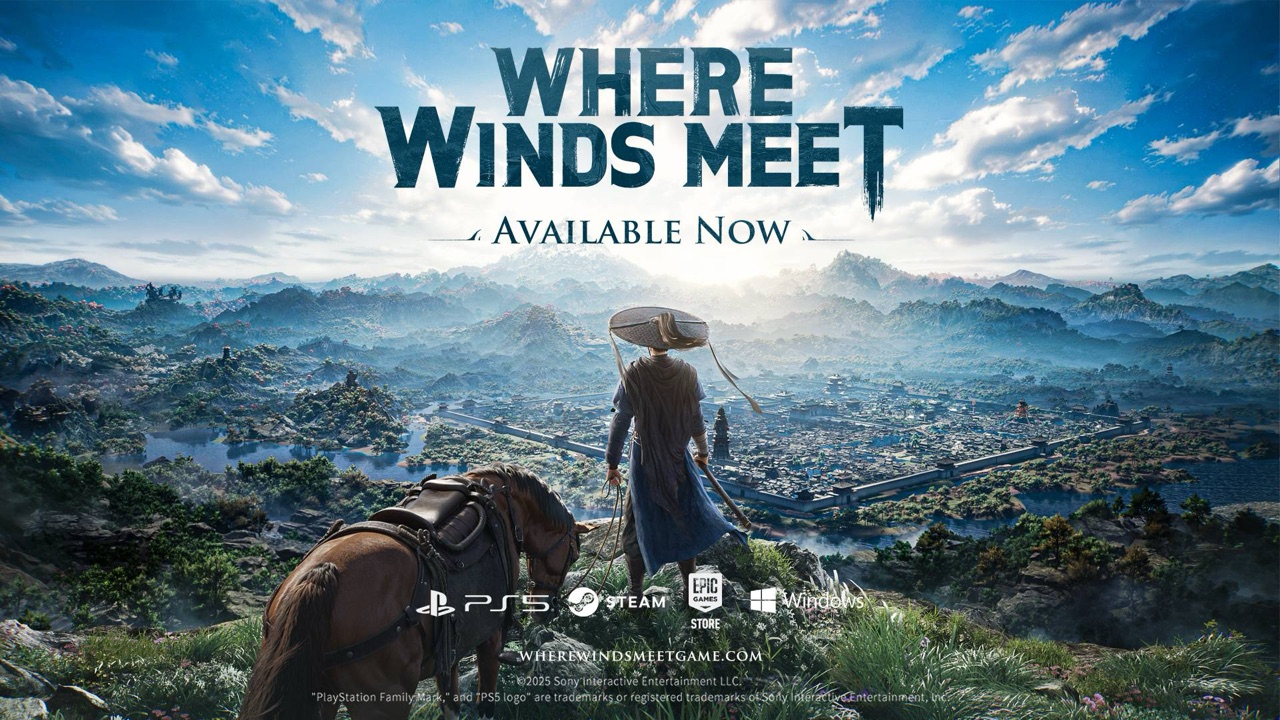
Videoen er reklamemateriell fra utgiveren, ikke et opptak av installasjonstrinnene. Eventuelle viste hendelsesbilder eller tilbud kan være utdaterte; sjekk gjeldende betingelser i det aktive spillet.
Kilder og verifisering
- Offisiell installasjonsveiledning for frittstående PC-startprogram
- Gjeldende Steam-krav
- Utgiverens nettsted og nedlastinger
- Offisiell FAQ om plattformer og kontoer
Kontrollert 2. november 2026. Lagringsplass og pakketilgjengelighet kan endre seg; den gjeldende klienten har forrang over historiske lanseringstall.