🌐 日本語 ▾
Steam版の『NTE: Neverness to Everness』をWindowsに入れる場合は、製品ページと使うアカウントを確認してから、Steamクライアントでインストールします。すでに遊んでいる方は、別のプロフィールを作る前に、これまでのログイン方法とサーバーを控えてください。
正しい製品と動作環境を確認する
NTEの公式Steamページには、開発元Hotta Studio、パブリッシャーPerfect World Gamesと、ゲーム用アカウントの条件が掲載されています。このガイドはWindows向けSteam版を対象とします。地域ごとの提供状況は、実際の製品ページで確認してください。
OS、CPU、GPU、メモリ、空き容量は、現在の一覧全体と照合します。メモリ容量とストレージの空き容量は別の条件です。以前のスクリーンショットに書かれたサイズだけで、今回のダウンロードや更新に必要な容量を判断しないでください。
複数のドライブを使っている場合は、保存するSteamライブラリを先に決めます。Windowsが一時ファイルに使うドライブも確認しましょう。インストール先に余裕があっても、別の保存先で容量不足が起きていないかを切り分けるためです。
既存のキャラクターを使う場合
使用するSteamアカウントと、現在のゲームへのログイン方法、サーバーをメモします。クライアントをどこから起動するかと、どのゲームアカウントが進行データを持っているかは、分けて確認する必要があります。
初回起動時にログインや連携の案内が出たら、内容を読んでから進めます。以前のキャラクターが表示されず、空のプロフィールになっている場合は、すぐに新規作成せず、アカウントとサーバーを確認してください。新しいキャラクターを作ることは、データ移行の確認にはなりません。
公式サポートに必要なアカウント識別情報は控えておきます。ただし、パスワード、認証コード、復旧用の秘密情報は公開しないでください。再インストールだけで、異なるアカウントの進行が統合されるとは限りません。

Steamからダウンロードする
- WindowsのSteamクライアントに、使う予定のアカウントでログインします。
- NTEの製品ページで、タイトルとパブリッシャーを確認します。
- 表示されるインストール操作から保存先のライブラリを選びます。
- ダウンロードと更新が終わるまで待ちます。
- ライブラリから起動し、ゲーム用アカウントの案内に従います。
ボタン名は表示言語やクライアントの更新で変わる場合があります。古い記事と同じ文字列を探すより、現在の確認画面を読んで進めましょう。ダウンロード表示が完了していても、追加の更新や必要な構成要素の処理が残っていないかを確認します。
問題が起きた段階を分ける
| 状態 | 最初に確認すること | 残しておく情報 |
|---|---|---|
| インストールが止まる | 保存先の空き容量とダウンロード状況 | 正確なメッセージとドライブ |
| ファイル不足が疑われる | 更新とSteamのファイル確認 | 確認結果 |
| 起動後にログインできない | ログイン方法とサーバー | エラーが出る画面 |
| 以前のキャラクターがいない | 実際に使っているアカウント | 以前のサーバーと識別情報 |
| 動くが映像が不安定 | 更新状況と初期設定 | 再現できる場面とPC構成 |
容量不足に対してゲームアカウントを変えても、原因を確認できません。まず「何をすると、どの画面で、何が表示されるか」を一つの文章にしてから、一度に一項目ずつ試します。複数の設定を同時に変えると、改善した理由が分からなくなります。
削除する前にファイルを確認する
SteamライブラリのNTEからプロパティを開き、インストール済みファイルの項目で整合性を確認します。処理が終わってから再起動を試してください。画面が異なる場合は、Steamの公式手順を参照します。
全体を入れ直す前に、これまでの試行とエラーを記録します。毎回同じ場所で止まるなら、その再現手順がサポートの判断材料になります。ライブラリやダウンロードの問題には、Steamのインストール関連ヘルプを使ってください。
ゲーム自体は開くのにログインできない場合は、ファイル破損と決めつけず、アカウント、サーバー、メッセージを確認します。別のストアや新しいプロフィールへ移れば元のキャラクターが復元される、とは考えないようにしましょう。
最初のプレイを整える
期待したアカウントとキャラクターを確認したら、文字の読みやすさ、音量、操作を調整します。動作を比較するときは、同じ短い道を移動し、一つの設定だけを変えます。元の設定を撮影しておくと、結果が悪化した際に戻せます。
この手順はLinux、Steam Deck、Macのネイティブ版を保証するものではありません。起動後の目標は、NTEの進行ガイド(英語)とPC版の紹介(英語)で整理できます。
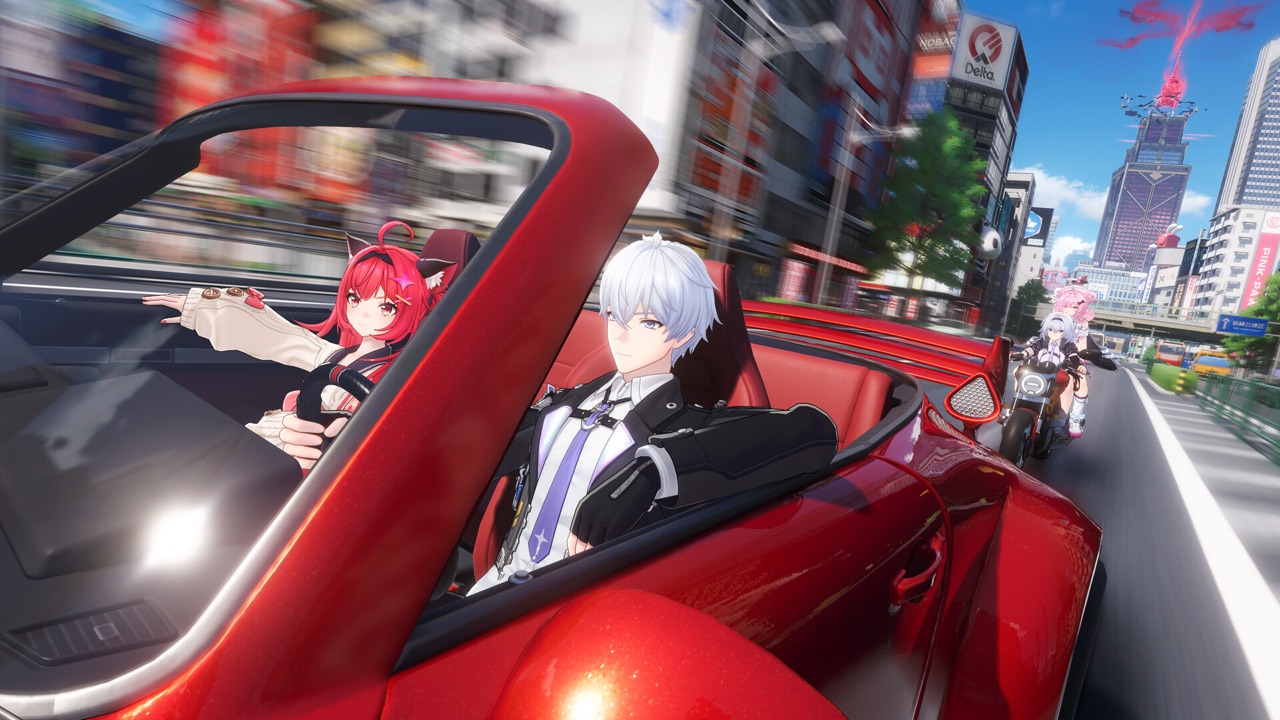
映像はゲームを紹介するプロモーション素材であり、このインストール手順の録画ではありません。
出典と対象範囲
公開資料を基にした独立したガイドです。現在の製品条件とアカウント案内を優先し、自動移行や一定のフレームレートを約束しません。
Alex Mercer
この名前はNexrivium編集部のペンネームであり、個人の専門家プロフィールではありません。出典、対象範囲、検証済みのテスト方法は各記事をご確認ください。
Nexrivium — 編集方針・検証方法